Многи власници телевизора би желели да приступе Интернету са својих уређаја без коришћења рачунара. Знајући како да повежете ТВ са Интернетом, особа можда неће потрошити новац на куповину рачунара или лаптопа. Ово се може урадити помоћу слушалица и посебне опреме.
Садржај
Који телевизори могу бити повезани на Интернет
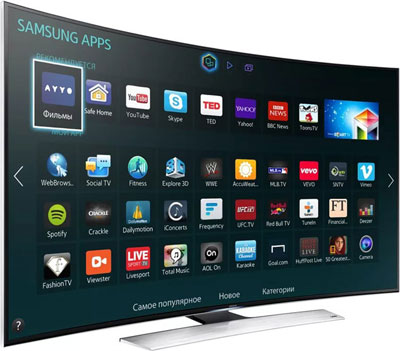
Можете да повежете Интернет са телевизором који има функцију "Смарт ТВ". Са овом технологијом, корисник може да промени подешавања уређаја на мрежи. Са опцијом Смарт ТВ, телевизор је повезан на Интернет преко локалне мреже или бежичне Ви-Фи везе.
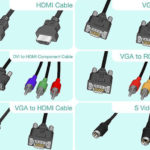
Можете да будете онлајн са обичног телевизора без Смарт ТВ-а. Пре него што повежете Интернет на ТВ, требало би да припремите сет-топ бок на који треба да повежете ХДМИ кабл.Ова опрема вам омогућава да приступите Интернету са телевизора без уграђеног Ви-Фи.
Шта је потребно за повезивање
Пре повезивања, уверите се да имате неопходну опрему:
- рутер и конфигурисана Интернет приступна тачка;
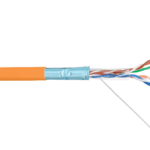
- ЛАН кабл за директну везу.
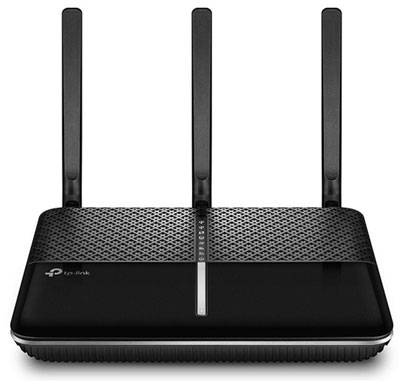
Власник телевизијског уређаја мора прво да проучи техничка упутства за телевизор и сазна његову ИП адресу за даља подешавања. Препоручује се да добијете информације о врсти везе коју пружа ИСП. Постоји статичка и динамичка ИП адреса или ПППоЕ, што такође треба узети у обзир.
Методе повезивања
Постоје следећи начини за повезивање телевизора на Интернет:
- директна кабловска веза за моделе са уграђеним ЛАН конектором;
- коришћење Ви-Фи рутера, специјалног сет-топ бок-а или ПЛЦ адаптера;
- омогућити ВПС;
- пренос сигнала преко рачунара или лаптопа;
- Смарт ТВ подешавање.
Знајући како да приступите Интернету са ТВ-а користећи ову опрему, можете у потпуности искористити такву везу.
Директна кабловска веза
Постоји неколико начина за повезивање. Ако уређај има ЛАН улаз, можете да повежете телевизор на Интернет преко кабла тако што ћете га повезати директно на овај порт. Ако имате динамичку ИП адресу, мрежна кабловска веза ће бити створена без икаквих даљих радњи од стране корисника. Телевизор ће одмах добити ИП адресу која отвара приступ Интернету.
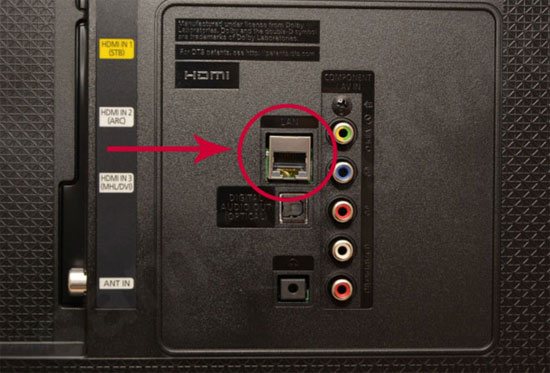
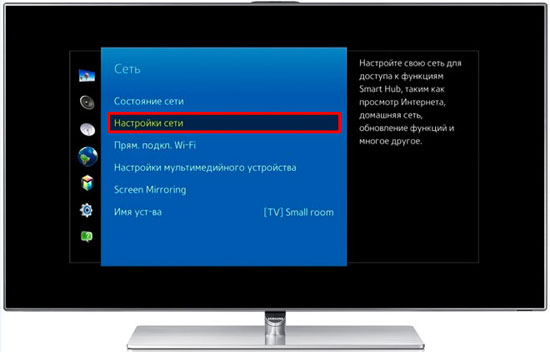
Ако провајдер обезбеди статичку ИП адресу, претплатник ће морати ручно да подеси неопходне параметре у подешавањима.У менију ТВ-а пронађите ставку "Мрежна / мрежна веза" и идите на картицу "Подешавање везе". Користећи даљински управљач, изаберите ставку "Ручно подешавање" и притисните дугме "Жично". Овде треба да унесете ИП адресу и ДНС, потврдите извршене промене. Након тога, корисник може самостално да изгради мапу руте.
Преко рутера
Рутер вам омогућава да повежете неколико уређаја на Интернет: рачунар, лаптоп, ТВ. Преко порта рутера можете се повезати са ТВ-ом помоћу кабла или преко ВиФи-а. У првом случају, један крај кабла је повезан на уграђени ТВ порт, а други на улаз који се налази на задњој плочи рутера и означен жутом бојом. Ако је све урађено исправно, подаци са рутера ће се пренети на ТВ, на чијем панелу ће се упалити индикаторска лампица порта. На крају, потребно је да изаберете тип ИП који се користи и ручно унесете потребне податке.
Можете да подесите бежичну Ви-Фи везу на ТВ уређају који има уграђени Ви-Фи модул. Да бисте га активирали, следите ове кораке:
- проверите функционалност повезаног рутера;
- отворите мени уређаја и у подешавањима идите на ставку "Мрежна веза", ако је потребно, наводећи тип везе - бежична;
- на листи која се појави изаберите доступну бежичну тачку кућне мреже;
- унесите лозинку и сачекајте везу.

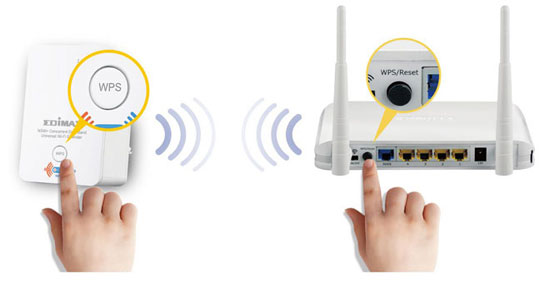
У недостатку Ви-Фи адаптера, можете се повезати на Интернет користећи ВПС - Ви-Фи Протецтед Сетуп. Да бисте то урадили, морате знати пријаву и лозинку постављене на рутеру.На задњој страни рутера налази се дугме ВПС, морате га притиснути и држати неколико секунди, а затим активирати ВПС функцију на ТВ-у, ако је потребно, унесите посебан код.
Преко рачунара или лаптопа
Корисници могу да повежу стари телевизор или било који савремени модел телевизора на свој рачунар или лаптоп. Уређај ће радити у 2 режима:
- Понављање слике: ТВ се понаша као екран. Можете отворити прегледач и гледати филмове, али се уређајем може контролисати само преко рачунара. ХДМИ или ВГА се користи за успостављање везе.
- Читање података са рачунара. Можете приступити рачунарским подацима користећи успостављену локалну мрежу. Корисник ће моћи да гледа филмове и слуша музику сачувану на чврстом диску рачунара без интернет везе.
Преко ТВ кутије
Морате да разумете шта треба да повежете. Стандардни сет-топ боксови различитих произвођача имају функције гледања ТВ-а, претраживача и кућног биоскопа. Они су аналогни „Смарт ТВ-у“. Сет-топ бок се повезује са рутером помоћу ЛАН кабла или Ви-Фи, а са ТВ-ом преко ХДМИ-ја. Подешавања ИП адресе су подешена у менију сет-топ бок-а.
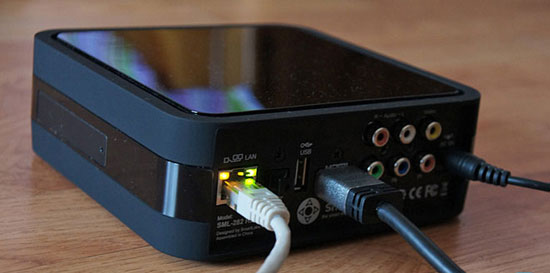
Андроид сет-топ бок је аналог мобилног телефона или таблета, чији се интерфејс отвара на великом екрану. Апликације преузете са Плаи Маркет-а могу се користити са ТВ-а. На ТВ-у је отворен приступ раду са е-поштом и инстант мессенгерима, гледање онлајн канала путем Интернета. Да бисте то урадили, потребно је да проучите упутства за претрагу и конфигурисање канала.
Такав сет-топ бок вам омогућава да повежете Интернет са старим телевизором који нема функцију Смарт ТВ или Ви-Фи пријемнике. У ствари, ово је такав мини рачунар.
ПЛЦ адаптер и бежична веза
Ако имате стандардни модем, можете се повезати на мрежу помоћу Етхернет кабла. ПЛЦ адаптер (поверлине) може заменити такав кабл - уређај који преноси сигнал кроз жице кућне електричне мреже. Такву опрему пружају провајдери Беелине и Ростелецом.
Изглед адаптера донекле подсећа на обично напајање, али само без жица. Комплет се састоји од пријемника и предајника. Повезујемо предајник са рутером помоћу Етхернет кабла, затим притиснемо дугме на оба адаптера за упаривање и након упаривања, Интернет се може преузети са пријемника користећи исти Етхернет кабл преко СТБ сет-топ бок-а.
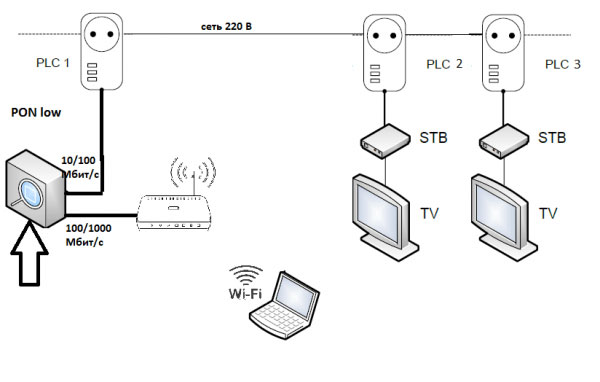
Савремени адаптери обезбеђују високе брзине преноса података - до 1 ГБ у секунди, али ово је декларисана, стварна брзина преноса је и даље нижа, али обично већа него када је повезана преко Ви-Фи. ПЛЦ адаптери су укључени у утичницу.
Смарт ТВ подешавања
Самсунг и ЛГ телевизори
Телевизори оба бренда су конфигурисани на исти начин. Да бисте повезали Смарт ТВ на Интернет, потребно вам је:
- Идите на главни мени.
- Пријавите се на свој лични кориснички налог уносом корисничког имена и лозинке
- Да бисте креирали нови налог, морате се регистровати са својом адресом е-поште.
Можете преузети апликације на свом личном налогу. Постоји и приступ интернету. У случају губитка сигнала, ИП адреса се мора унети ручно.
Сони телевизори
Власници јапанских Сони телевизора треба да се придржавају следеће шеме радњи:
- идите у мени уређаја и изаберите ставку "Почетна";
- кликните на дугме са називом "Подешавања";
- идите на картицу "Мрежа", а затим кликните на "Ажурирај Интернет садржај";
- у прозору „Моје апликације“ изаберите одговарајућу икону за покретање.
Иначе, Смарт ТВ функција је иста као и одговарајућа функција на другим уређајима. Њиме можете управљати без промене фирмвера уређаја.
Слични чланци: